在现代互联网环境中,代理服务器(Proxy Server)作为用户与目标网站之间的中间服务器,不仅可以帮助用户访问受地域限制的内容,还能在一定程度上保护隐私、加速网络访问或进行安全过滤。本文将详细介绍电脑上如何使用代理服务器,并提供清晰的操作步骤。
一、代理服务器的作用与类型
代理服务器主要分为以下几类:
- HTTP/HTTPS代理:适用于网页浏览,是最常见的代理类型。
- SOCKS代理:支持多种网络协议(如TCP/UDP),常用于游戏、P2P下载等。
- 透明代理:用户无需手动设置,常用于企业或学校网络监控。
- 匿名代理:隐藏用户真实IP地址,保护隐私。
二、准备工作:获取代理服务器信息
在使用代理前,需要获得以下信息(通常由代理服务商提供):
- 代理地址:例如
192.168.1.1或proxy.example.com。 - 端口号:例如
8080或1080。 - 认证信息:部分代理需要用户名和密码。
三、Windows系统设置代理服务器(以Windows 10/11为例)
- 打开设置:点击开始菜单 → 选择“设置”(齿轮图标)。
- 进入网络设置:点击“网络和Internet” → 选择“代理”。
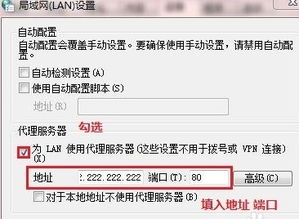
- 手动配置代理:
- 在“手动设置代理”下,打开“使用代理服务器”开关。
- 输入代理地址和端口号。
- 如需认证,勾选“需要密码”并填写用户名和密码。
- 点击“保存”完成设置。
- 验证代理:打开浏览器访问
ip.cn或类似网站,检查IP是否已变更。
四、macOS系统设置代理服务器
- 打开系统偏好设置:点击苹果菜单 → 选择“系统偏好设置”。
- 进入网络设置:点击“网络” → 选择当前连接的网络(如Wi-Fi) → 点击“高级”。
- 配置代理:
- 选择“代理”标签页,勾选代理类型(如HTTP或SOCKS)。
- 输入代理地址和端口号,如需认证则填写用户名和密码。
- 点击“确定”并应用设置。
五、浏览器单独设置代理(以Chrome为例)
如果只想在浏览器中使用代理,可安装扩展程序(如SwitchyOmega)或通过以下步骤:
- 打开Chrome设置 → 点击“高级” → 选择“系统”。
- 点击“打开计算机的代理设置”,将跳转到系统代理配置界面(参考上述系统设置步骤)。
六、常见问题与注意事项
- 代理连接失败:检查代理地址和端口是否正确,或尝试关闭防火墙/杀毒软件。
- 网速变慢:代理服务器可能负载较高,可切换其他节点。
- 安全风险:避免使用免费匿名代理,以防数据泄露;建议选择信誉良好的付费代理服务。
- 法律合规:使用代理访问内容时,请遵守当地法律法规。
七、代理服务器与“代理代购”的区别
用户提到的“代理代购”通常指代购服务,与网络代理无关。代购服务是通过第三方代为购买商品(尤其是海外商品),而代理服务器是网络技术工具,两者概念不同,请勿混淆。
通过以上步骤,用户可以轻松在电脑上配置代理服务器,享受更自由、安全的网络体验。如果遇到问题,建议查阅代理服务商提供的详细指南或联系技术支持。