在使用Charles等抓包工具设置代理后,有时会出现电脑或手机无法正常上网的情况。这通常不是工具本身的问题,而是由于代理配置或网络环境导致的。下面将从原因分析和解决方案两方面进行详细说明。
一、可能的原因
- 代理端口冲突:Charles默认使用8888端口,如果该端口被其他程序占用,代理服务无法正常启动,导致网络连接失败。
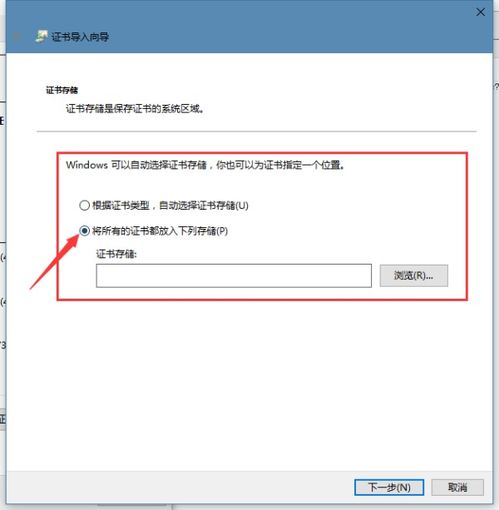
- SSL证书未安装或未信任:Charles通过中间人方式拦截HTTPS流量,需要在设备和电脑上安装并信任其SSL证书。如果证书未正确安装,可能导致HTTPS连接失败,部分网站或应用无法加载。
- 代理设置错误:
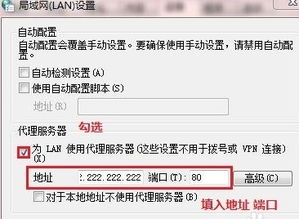
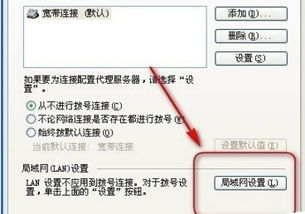
- 电脑端:系统或浏览器的代理设置未正确指向Charles(如地址应为127.0.0.1,端口8888)。
- 手机端:Wi-Fi代理设置中的IP地址或端口填写错误(应填写电脑的局域网IP,而非127.0.0.1)。
- 防火墙或安全软件拦截:电脑的防火墙或杀毒软件可能阻止Charles的网络访问,导致代理请求被阻断。
- Charles配置问题:如未启用“Proxy Settings”中的相关选项(如HTTP代理),或设置了过于严格的访问限制。
- 网络环境限制:某些企业或公共网络可能禁止代理连接,导致设备无法通过Charles上网。
二、解决方案
- 检查代理端口:
- 打开Charles,点击顶部菜单“Proxy” -> “Proxy Settings”,确保HTTP代理端口(如8888)未被占用。可尝试更换端口(如8889)并重启Charles。
- 在命令行执行
netstat -ano | findstr :8888(Windows)或lsof -i :8888(Mac/Linux)查看端口占用情况。
- 安装并信任SSL证书:
- 电脑端:在Charles中点击“Help” -> “SSL Proxying” -> “Install Charles Root Certificate”,按提示安装并设置为信任。
- 手机端:确保手机与电脑在同一局域网,在手机浏览器访问
chls.pro/ssl下载证书,并在系统设置中安装并启用完全信任。
- 核对代理设置:
- 电脑:检查系统代理设置(如Windows的网络设置或Mac的Wi-Fi高级设置),确保已启用代理并指向
127.0.0.1:8888。
- 手机:在Wi-Fi设置中配置代理,选择“手动”,主机名填写电脑的局域网IP(可通过Charles的“Help” -> “Local IP Address”查看),端口填写Charles的代理端口。
- 调整防火墙或安全软件:
- 临时关闭防火墙或杀毒软件测试,或将Charles加入白名单。
- 优化Charles配置:
- 在Charles中启用“Proxy Settings” -> “Enable transparent HTTP proxying”。
- 检查“Access Control Settings”是否限制了IP范围,可暂时允许所有IP(0.0.0.0/0)。
- 排除网络限制:
- 尝试切换网络(如使用手机热点)测试是否为网络环境问题。
三、快速排查步骤
若问题仍存,可依次尝试:
- 关闭Charles代理,检查设备直接上网是否正常。
- 重启Charles及设备网络(如重连Wi-Fi)。
- 重置Charles设置(“Proxy” -> “Reset Settings”)。
- 查看Charles的“Session”面板是否有错误提示(如红色标记)。
通过以上步骤,大多数代理导致的网络问题都能得到解决。若需长期使用代理,建议熟悉Charles的日志和配置,以便快速定位问题。