在当今的网络环境中,出于访问限制、隐私保护或网络加速等需求,为常用软件设置代理服务器已成为许多用户的必备技能。代理服务器作为客户端与目标服务器之间的“中间人”,能够转发请求并返回响应,从而帮助用户绕过地域限制、隐藏真实IP地址或优化访问速度。本文将介绍几种主流电脑软件的代理设置方法,帮助您高效完成“计算机代理代购”相关的网络配置。
一、浏览器代理设置
浏览器是最常需要配置代理的软件之一。
- Chrome / Edge (基于Chromium):
- 点击右上角三个点(菜单)→“设置”→“高级”→“系统”。
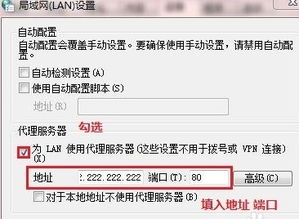
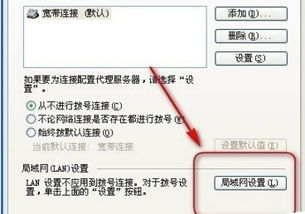
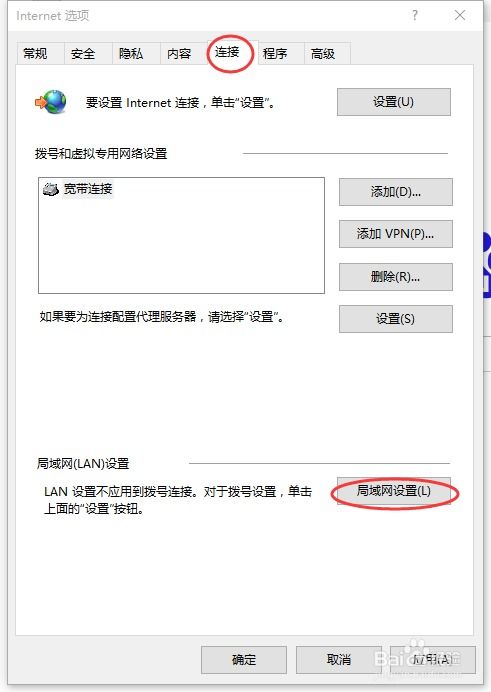
- 点击“打开计算机的代理设置”,这将跳转至Windows系统代理设置界面(详见下文系统级设置)。或者,您可以安装如
SwitchyOmega这类扩展来管理更复杂的代理规则。
- Firefox:
- 点击右上角菜单→“设置”。
- 滚动到底部,点击“网络设置”部分的“设置…”。
- 在弹出的窗口中,选择“手动代理配置”,然后填写HTTP、SSL等协议的代理服务器地址和端口。Firefox支持单独配置,不影响系统其他应用。
二、系统级代理设置(影响大部分应用)
这是最全局的配置方式,设置后,许多软件(如部分应用程序、商店应用)会遵循此设置。
- Windows 10/11:
- 打开“设置”→“网络和Internet”→“代理”。
- 在“手动设置代理”下,打开“使用代理服务器”开关,填入地址和端口,并可设置例外列表。
- macOS:
- 打开“系统偏好设置”→“网络”→选择当前网络连接(如Wi-Fi)→“高级…”→“代理”选项卡。
- 勾选相应的代理协议(如Web代理(HTTP)、安全Web代理(HTTPS)),并填写服务器与端口信息。
三、特定应用代理设置
许多软件提供了内置的代理配置选项,优先级高于系统设置。
- 下载工具(如qBittorrent, uTorrent):
- 在软件的设置或选项菜单中,寻找“连接”或“网络”相关标签页。
- 在代理服务器部分,选择代理类型(如SOCKS5),并填写服务器地址、端口及可能的认证信息。这对于P2P下载的隐私保护尤为重要。
- 命令行工具(如Git, curl):
- Git:在命令行中执行
git config --global http.proxy http://proxyServer:port和git config --global https.proxy https://proxyServer:port来设置。取消则使用--unset。
- curl:使用
-x或--proxy参数,例如curl -x http://proxy:port https://example.com。
- Steam / 游戏平台:
- 在Steam客户端中,点击“Steam”→“设置”→“下载”。
- 点击“下载区域”旁的“代理服务器”按钮,即可进行SOCKS5或HTTP代理配置,这可能有助于改善连接或访问特定区域内容。
四、注意事项与“代购”场景建议
代理类型:常见的有HTTP/HTTPS代理(适用于网页浏览)和SOCKS5代理(通用性更强,支持更多协议)。请根据您的代理服务提供商(即“代购”所得服务)提供的信息选择。
安全性:确保从可信渠道获取代理服务器信息,避免使用免费、不安全的代理,以防数据泄露。
局部与全局:如果仅为特定目的(如访问某个网站),建议使用浏览器的扩展或应用内设置,避免全局代理对网银、办公软件等造成不必要的干扰或安全风险。
认证信息:许多付费代理(常为“代购”获得)需要用户名和密码认证,在设置时请留意相关选项。
通过以上步骤,您可以灵活地为电脑上的各类软件配置代理。在“计算机代理代购”时,请务必向服务商确认代理服务器的具体类型、地址、端口及使用方式,以便正确配置,从而安全、高效地实现您的网络访问目标。