在网络使用中,了解自己计算机的网络配置至关重要,无论是为了诊断连接问题、设置特定服务,还是为了了解代理、本地IP、网关和DNS地址。本文将为您详细介绍在Windows和macOS系统中查看这些关键网络信息的方法。
一、 如何查看代理服务器地址
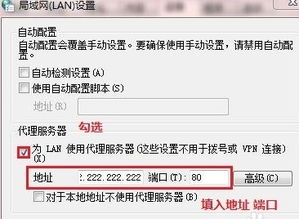
代理服务器充当用户与互联网之间的中介,用于访问控制、提高速度或保护隐私。查看其设置的方式如下:
Windows系统:
1. 打开 “设置” > “网络和Internet” > “代理”。
2. 在 “手动设置代理” 部分,您可以查看是否启用了代理服务器。如果启用,其地址(服务器)和端口号会明确显示。
macOS系统:
1. 打开 “系统偏好设置” > “网络”。
2. 选择当前使用的网络连接(如Wi-Fi),点击 “高级...”。
3. 切换到 “代理” 标签页,这里会列出各种代理类型(如HTTP、HTTPS、SOCKS)的设置,包括服务器地址和端口。
通用方法(浏览器):
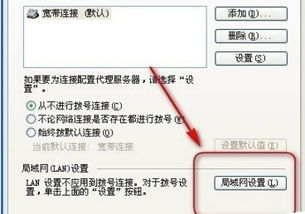
您也可以在浏览器的网络设置中查看代理配置,例如在Chrome的 “设置” > “高级” > “系统” > “打开计算机的代理设置”。
二、 如何查看电脑的本地IP地址、网关和DNS地址
这些是设备在网络中的核心身份标识和路由信息。
Windows系统(使用命令提示符):
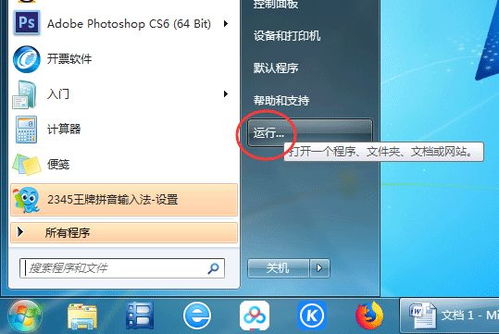
1. 按 Win + R,输入 cmd,按回车打开命令提示符。
2. 输入命令 ipconfig /all 并按回车。
3. 在显示的信息中找到您当前连接的网络适配器(如“无线局域网适配器 WLAN”或“以太网适配器 以太网”)。
- IPv4 地址: 就是您的本地IP地址(如192.168.1.100)。
- 默认网关: 通常是您的路由器地址(如192.168.1.1),这是您的网关地址。
- DNS 服务器: 列出的地址就是您的DNS地址。
Windows系统(图形界面):
1. 打开 “设置” > “网络和Internet” > “状态” > “查看网络属性”。
2. 页面将详细列出当前连接的IPv4地址、网关和DNS服务器地址。
macOS系统:
1. 打开 “系统偏好设置” > “网络”。
2. 选择当前活跃的连接(左侧列表,如Wi-Fi),右侧会显示 “状态:已连接” 和IP地址。
3. 点击 “高级...”,在 “TCP/IP” 标签页可以查看 IPv4地址 和路由器(即网关)地址。
4. 切换到 “DNS” 标签页,即可查看配置的DNS服务器地址列表。
三、 关于计算机代理的补充说明
您提到的 “代理代购” 可能是一个笔误或特定术语,通常我们谈论的是 “代理配置” 或 “代理服务”。
- 代理配置: 即上文所述的如何设置和查看代理服务器。
- 代理服务: 指由服务商提供的付费或免费代理服务器,用户通过配置这些地址来使用其服务。
如果需要购买或使用代理服务(例如用于跨境网络访问、数据采集等),请务必选择信誉良好的服务商,并了解其用途是否合法合规。配置时,将服务商提供的服务器地址和端口填入上述代理设置位置即可。
###
掌握查看网络配置的技能,可以帮助您更好地管理自己的网络环境,快速排查问题。无论是通过图形界面还是命令行工具,上述方法都能让您清晰地获取到代理服务器地址、本地IP、网关和DNS这些关键信息。在进行任何网络设置更改时,建议记录原始配置,以便在需要时恢复。